
اطلاعیه ها

شهر خوی و کلانشهر قونیه خواهر خوانده شدند میراث فرهنگی زمینه جذب سرمایه‌گذاری و رونق گردشگری را فراهم می کند تجمع شبانه مردم ارومیه به ایستگاه ۲۱۷ رسید طنین فریاد «مرگ بر آمریکا» در ۲۱۷امین اجتماع شبانه در سلماس تیراندازی در مقابل دادگستری مهاباد عامل تیراندازی در شهرستان مهاباد دستگیر شد تیراندازی مقابل دادگستری مهاباد یک کشته برجا گذاشت؛ ۴ نفر مجروح شدند صادرات گمرک رازی به ۳۷۶ میلیون دلار رسید تردد مرزنشینان در تمرچین با کارت‌های هوشمند ساماندهی شد متخلفان حوزه آرد و نان آذربایجان غربی ۴۳۴ میلیارد ریال جریمه شدند تبلیغات اسلامی باید پناهگاه مردم و گره‌گشای مسائل ذهنی جامعه باشد پرچمداری مردم مبعوث شده ارومیه در موج ۲۱۴ اجتماع شبانه اجتماع پرخروش سلماسی‌ها در موج دویست و چهاردهم شب‌های مقاومت ملی رضازاده: تصمیمات لازم برای حفاظت از مراکز هسته‌ای کشور اتخاذ شده است پروازهای مسیر ارومیه – عسلویه و بالعکس در فرودگاه ارومیه برقرار می‌شود ۲۱۵ امین تجمع شبانه مردم ارومیه در تجدید بیعت با آرمان های انقلاب شب های مقاومت ملی در سلماس به موج ۲۱۵ رسید دشمنان به دنبال اختلاف و تضعیف باورهای دینی مردم هستند واژگونی مینی‌بوس در جاده نقده-پیرانشهر یک فوتی و ۲۷مصدوم داشت اجتماع حماسی مردم ارومیه در موج ۲۱۶ شب‌های مقاومت ملی روایت مهر از ۲۱۶ شب اتحاد و همدلی سلماسی‌ها در حمایت از وطن پرداخت ۱۳۰ میلیارد تومان کمک بلاعوض به مالکان واحدهای آسیب‌دیده از جنگ پیکر یک تبعه خارجی در ارتفاعات «قیزقپان» پیرانشهر کشف شد احداث سوله‌های کارگاهی پارک علم و فناوری آذربایجان ‌غربی آغاز شد ایستادگی ملت ایران ریشه در فرهنگ شهادت و باورهای دینی مردم دارد ورزشکاران آذربایجان غربی در دفاع از آرمان ‌های انقلاب پای کار است مرکز رشد اقتصاددیجیتال و هوش مصنوعی درآذربایجان غربی راه اندازی می شود وفای به عهد مردم انقلابی ارومیه در حمایت از انقلاب و رهبری تجمع شبانه مردم سلماس در خونخواهی رهبر شهید در موج ۲۱۲ حادثه دلخراش در جاده پیرانشهر ــ نقده ؛دو جوان در آتش جان باختند شمس تبریزی فرصتی برای جهانی شدن؛تکمیل نوای عرفانی ایران ازخوی تا قونیه توقف طولانی کامیون‌ها در مرز بازارهای صادراتی ایران را از بین می‌برد

♥14

آموزش بستن یک نرم افزار قفل کرده

  • کد خبر : 4131
  • 11 می 2017 - 22:07
آموزش بستن یک نرم افزار قفل کرده

چطور یک نرم افزار قفل کرده را ببندیم؟ به سه روش: 1-استفاده از task manager در ویندوز 2-استفاده از command prompt در ویندوز 3-استفاده از force quit در مکینتاش   گاهی اوقات ممکن است یک نرم افزار در کامپیوتر شما قفل کند به طوری که شما برای بستن آن مجبور می شوید به زور متوصل […]

چطور یک نرم افزار قفل کرده را ببندیم؟

به سه روش:

1-استفاده از task manager در ویندوز

2-استفاده از command prompt در ویندوز

3-استفاده از force quit در مکینتاش


گاهی اوقات ممکن است یک نرم افزار در کامپیوتر شما قفل کند به طوری که شما برای بستن آن مجبور می شوید به زور متوصل شوید. برای انجام این کار، راه های مختلفی وجود دارد که به نرم افزار مورد نظر و سیستم عامل شما بستگی دارد.


روش 1: استفاده از Task Manager در ویندوز
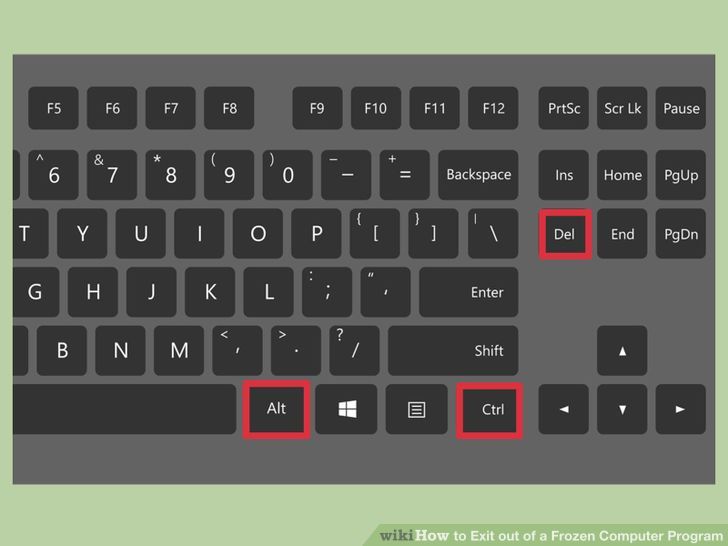
aid927510 728px Exit out of a Frozen Computer Program Step 1 Version 2 - آموزش بستن یک نرم افزار قفل کرده

1- کلید های Crtl+Alt+Del را فشار دهید.
با انجام این کار، خواهید دید که یک پنجره با چهار گزینه به شما نشان داده می شود.


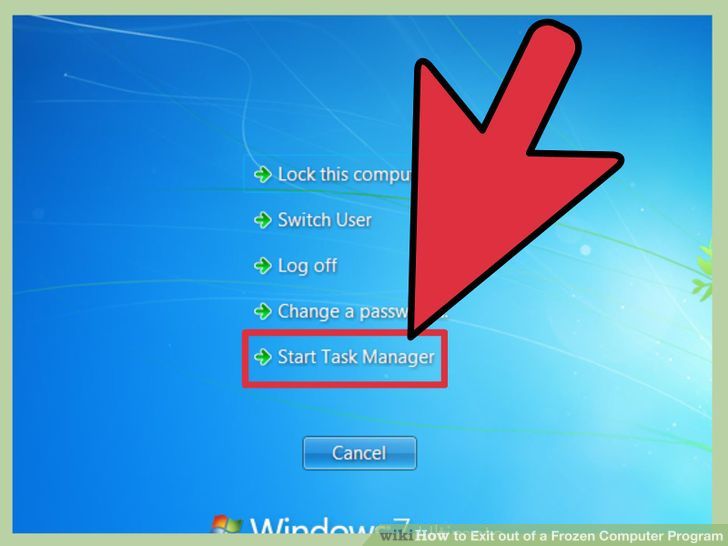
aid927510 728px Exit out of a Frozen Computer Program Step 2 Version 2 - آموزش بستن یک نرم افزار قفل کرده2- بر روی Task Manager کلیک کنید.
پنجره ی Task Manager در ویندوز حاوی اطلاعاتی در مورد برنامه ها و سرویس هایی است که در حال حاضر در سیستم شما اجرا می شوند. 


aid927510 728px Exit out of a Frozen Computer Program Step 3 Version 2 - آموزش بستن یک نرم افزار قفل کرده3- حالا پنجره ی Task Manager را با روش زیر، بیاورید:
در صورتی که پس از کلیک بر روی گزینه ی Task Manager، این پنجره را مشاهده نمی کنید، ممکن است این پنجره در زیر پنجره ی قفل شده، قرار گرفته باشد. بنابراین برای بالا آمدن این پنجره، کلید های Alt+Tab را فشار دهید.
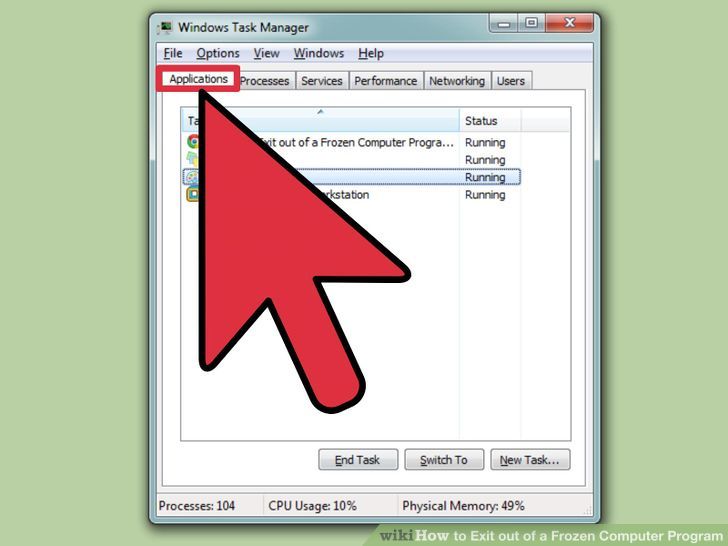


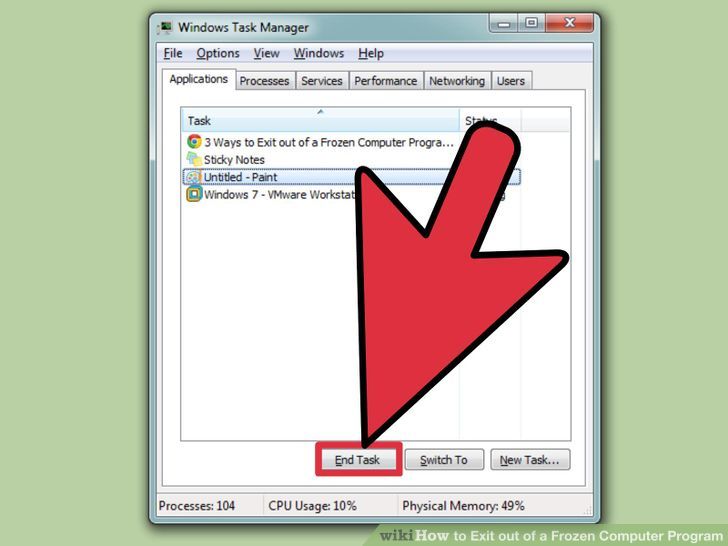
aid927510 728px Exit out of a Frozen Computer Program Step 4 - آموزش بستن یک نرم افزار قفل کرده4- حالا نرم افزار مورد نظر را در لیست نشان داده شده پیدا کنید.
نرم افزار مورد نظر را باید در تب Applications بیابید. همچنین در ستون Status  در جلوی نام آن نرم افزار عبارت Not responding نوشته شده است. 
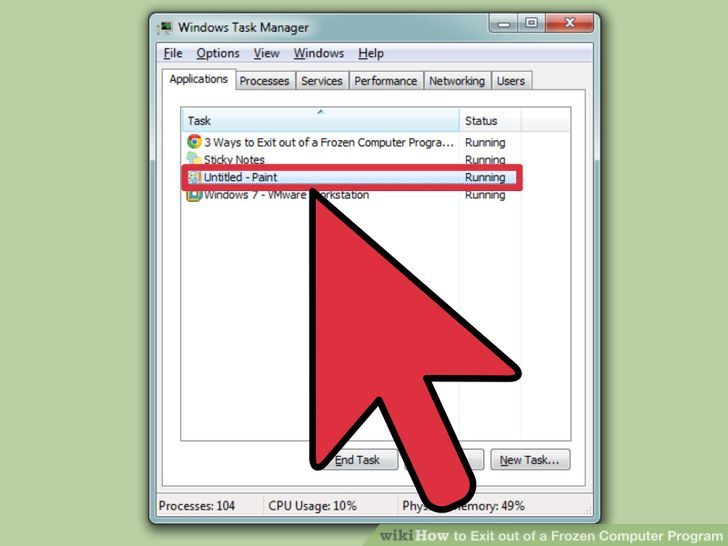


aid927510 728px Exit out of a Frozen Computer Program Step 5 - آموزش بستن یک نرم افزار قفل کرده5- بر روی دکمه ی End Task کلیک کنید.
هنگامی که نرم افزار مورد نظر را انتخاب کردید، بر روی دکمه ی End Task کلیک کنید. حالا یک پیغام به شما نشان داده می شود، که باید بر روی دکمه ی End Program کلیک کنید. 


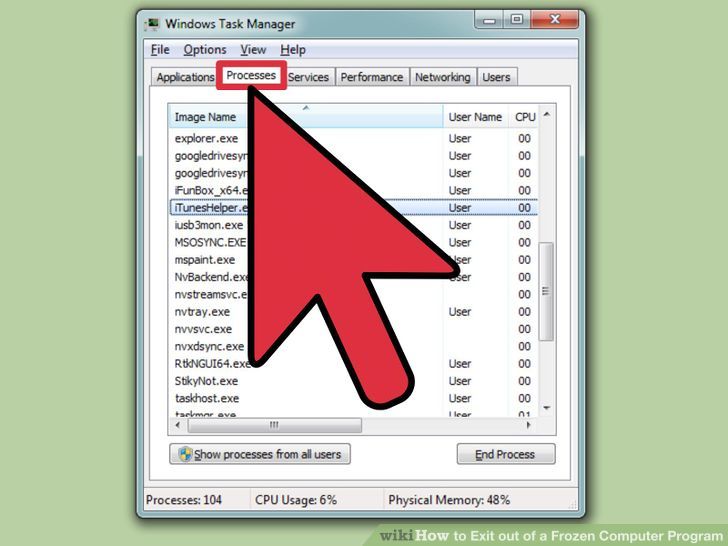
aid927510 728px Exit out of a Frozen Computer Program Step 6 - آموزش بستن یک نرم افزار قفل کرده1- بر روی تب Processes  کلیک کنید.
اگر از ویندوز 8 استفاده می کنید، کافیست بر روی دکمه ی More Details کلیک کنید. 


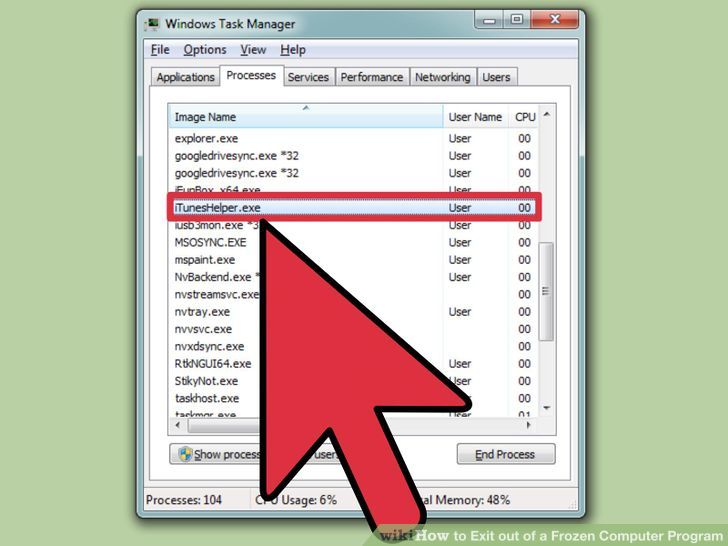
aid927510 728px Exit out of a Frozen Computer Program Step 7 - آموزش بستن یک نرم افزار قفل کرده2- حالا پروسه ی مورد نظر خود را پیداکرده و بر روی آن کلیک کنید.


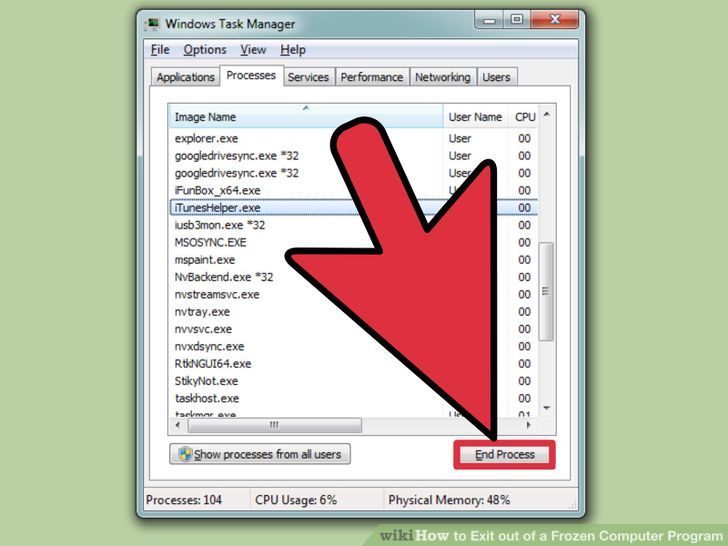
aid927510 728px Exit out of a Frozen Computer Program Step 8 - آموزش بستن یک نرم افزار قفل کرده3- بر روی دکمه ی End Process کلیک کنید.
پس از اینکه پروسه های مورد نظر خود را پیدا کردید، کافیست بر روی دکمه ی End Process کلیک کنید.


روش2: استفاده از Command Prompt یا خط فرمان ویندوز
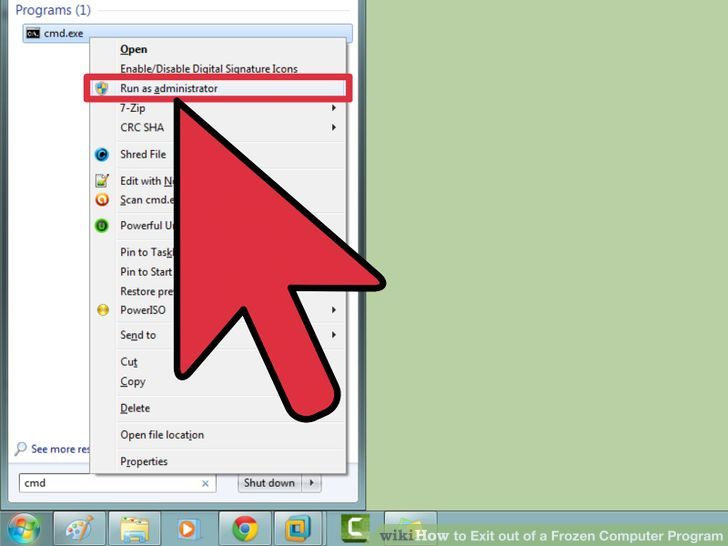
aid927510 728px Exit out of a Frozen Computer Program Step 9 - آموزش بستن یک نرم افزار قفل کرده

1- Command Prompt را در حالت administrator باز کنید.
برای انجام این کار، کلید های Wind+R را فشار دهید و در پنجره ی باز شده عبارت cmd را تایپ کنید. حالا بر روی آیکنCommand prompt راست کلیک کنید و گزینه ی Run as Administrator را انتخاب کنید.

 •در صورتی که یک پیغام به شما نشان داده شد، بر روی دکمه ی Yes کلیک کنید.

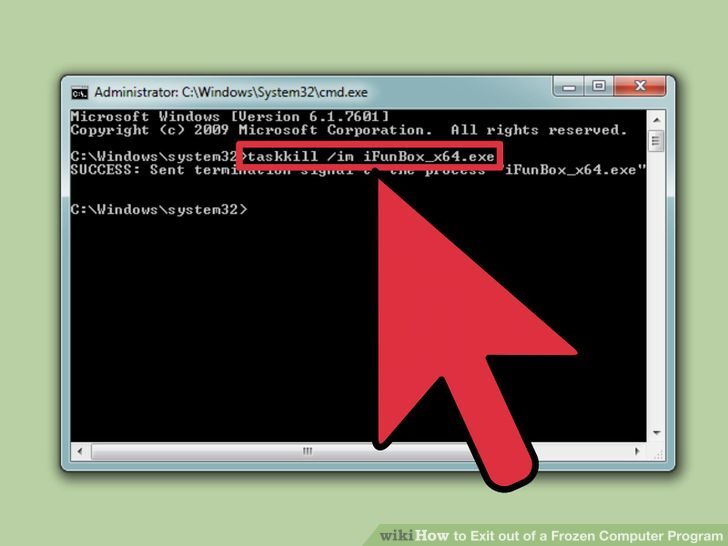
aid927510 728px Exit out of a Frozen Computer Program Step 10 - آموزش بستن یک نرم افزار قفل کرده2- پایان دادن به برنامه ی مورد نظر
دستور taskkill /im filename.exe را در خط فرمان تایپ کنید و سپس کلید Enter را فشار دهید. به جای عبارت filename نام برنامه ی قفل کرده را بنویسید. بعنوان مثال اگر قصد دارید نرم افزار iTunes را ببندید، کافیست آن را بصورت iTunes.exe جایگزین کنید.


روش 3: استفاده از Force Quit در مکینتاش

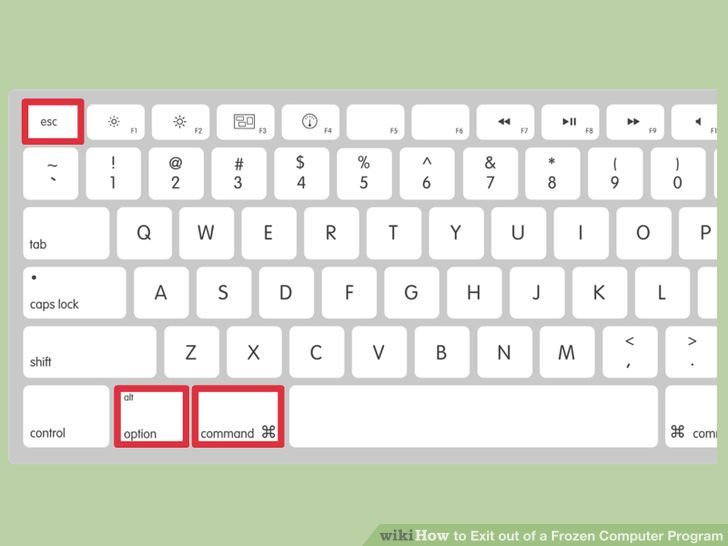
aid927510 728px Exit out of a Frozen Computer Program Step 11 - آموزش بستن یک نرم افزار قفل کرده1- پنجره ی Force Quit را باز کنید.
برای باز کردن این پنجره، کافیست کلید های Command+Option+Escape را فشار دهید. با باز شدن این پنجره، لیست تمام برنامه های فعال، نشان داده خواهد شد.
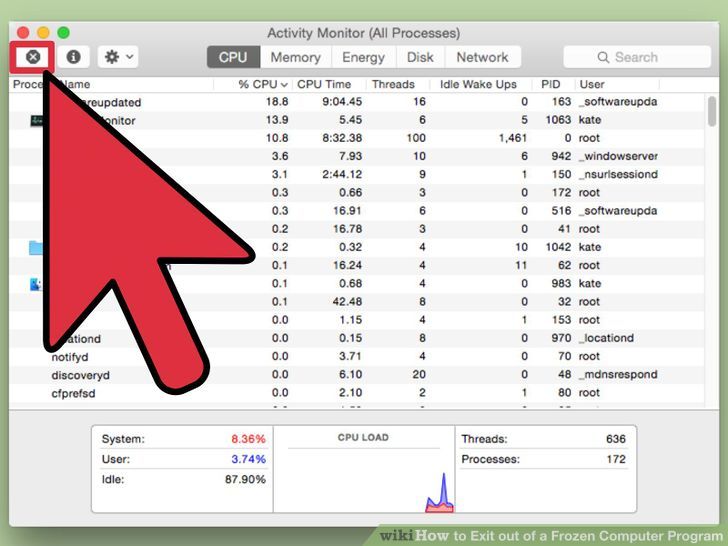
aid927510 728px Exit out of a Frozen Computer Program Step 12 - آموزش بستن یک نرم افزار قفل کرده2- حالا نرم افزار مورد نظر را مجبور به بستن کنید.
برای انجام این کار، کافیست نرم افزار مورد نظر را پیدا کنید و سپس آن را انتخاب کنید و بر روی دکمه ی Force Quit کلیک کنید.

 

لینک کوتاه : https://sarzaminmaniran.ir/?p=4131

نوشته های مشابه

ثبت دیدگاه

مجموع دیدگاهها : 0در انتظار بررسی : 0انتشار یافته : ۰
قوانین ارسال دیدگاه
  • دیدگاه های ارسال شده توسط شما، پس از تایید توسط تیم مدیریت در وب منتشر خواهد شد.
  • پیام هایی که حاوی تهمت یا افترا باشد منتشر نخواهد شد.
  • پیام هایی که به غیر از زبان فارسی یا غیر مرتبط باشد منتشر نخواهد شد.